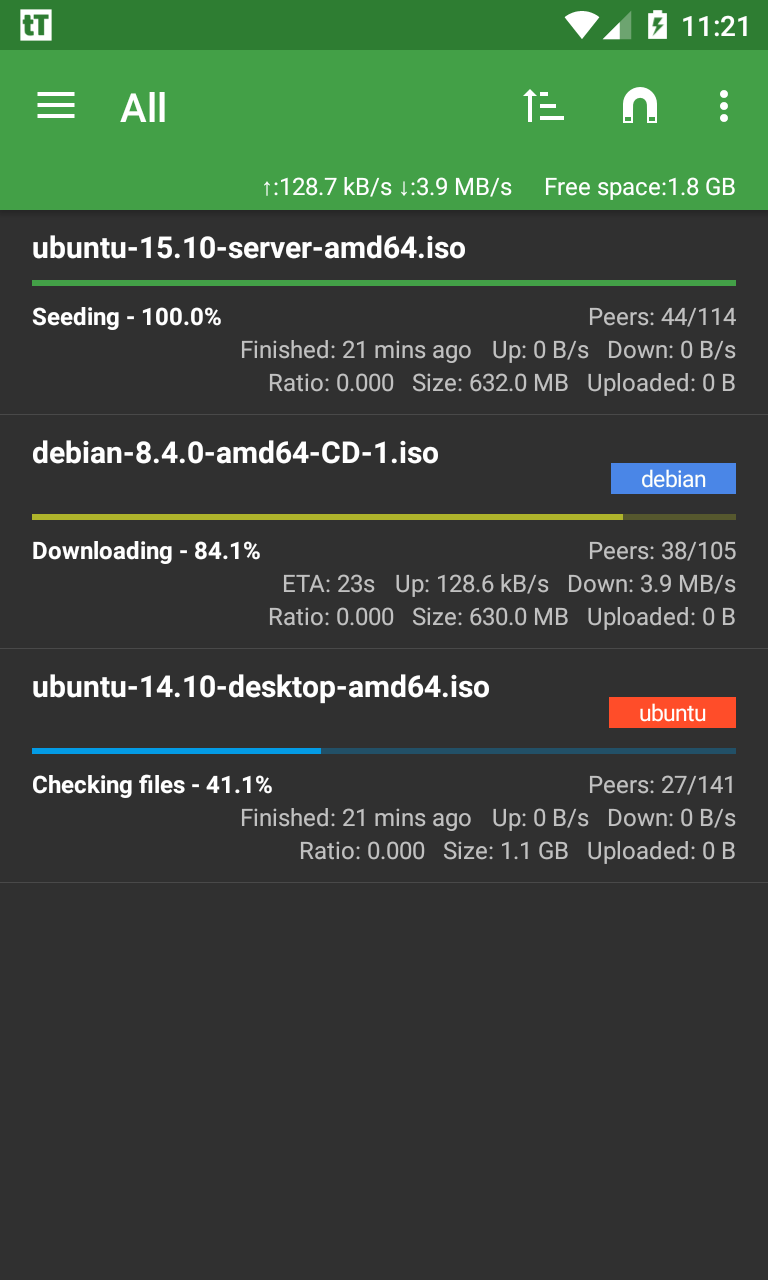
开启 Web 界面 + Transdroid 远程管理
什么是 Web 界面
tTorrent 内置一个轻量 Web API(兼容 Transdroid/Transdrone 协议),其他设备可以通过网络连接进来查看和管理下载队列——暂停、恢复、加种子、删任务、看速度。
第一步:在 tTorrent 里开启
进入 Settings → Web interface:
- 勾选 "Enable web interface"
- 设置监听端口(默认 1080)
- 设置用户名和密码(建议都填)
- 如果需要,勾选 "Allow external connections"(允许外网连接——谨慎,建议只在局域网用)
保存后 tTorrent 会显示一行类似 Web UI running on http://192.168.x.x:1080 的地址。
第二步:浏览器直接访问
同一局域网内的设备在浏览器输入那个地址(加了用户名密码会弹认证框),可以看到一个简单的 Web 控制面板——列出所有下载任务、速度、进度。
第三步:用 Transdroid App 管理
Transdroid 是 Android 上主流的 BT 远程管理 App。配置步骤:
- 安装 Transdroid
- 添加新服务器,类型选 tTorrent
- 服务器地址填启动界面显示的 IP(同一台设备填 127.0.0.1,局域网其他设备填局域网 IP)
- 端口填设置里的端口
- 用户名密码对应上面设置的
- 保存,连接
连接成功后 Transdroid 里就能看到 tTorrent 的完整下载队列,可以远程添加种子、暂停、恢复、看速度。
安全性提示
- 只开局域网:Allow external connections 关掉,防止外网扫描
- 设强密码:别用简单密码
- 用完关掉:不用 Web UI 时在设置里关闭,减少攻击面
- 公网访问的替代方案:如果确实想在外面管理家里的下载,用 VPN 接入家里局域网更安全